
Rất hân hạnh chào đón các bạn đã đến thăm Blog này!
- Nếu các bạn đang cần trao đổi về thiết kế quảng cáo, thiết kế web, thiết kế đồ họa.. - Nếu các bạn muốn tự tìm hiểu một phần mềm đồ họa , muốn tìm kiếm vài hình clipart nào đó...- Nếu các bạn đang muốn tự tay mình thiết kế một tấm thiệp, một tờ lịch bàn cho "hoàng tử hay "công chúa" ở nhà...- Nếu các bạn đang cần một sự giúp đỡ, tư vấn về nghề Thiết kế nói chung và các phần mềm đồ họa nói riêng...
Đây có thể là nơi các bạn đang tìm kiếm - Tomnhien Design Blog?!
Hãy tham quan một vòng các Nhãn (Label) mà bạn quan tâm và đừng ngần ngại post những thắc mắc, góp ý hoặc những yêu cầu của bạn. Xin cám ơn!

Bài này hướng dẫn bạn cách làm nền (background) theo phong cách trừu tượng (abstract) hiện đại với công cụ Blend Tool của Illustrator. Đơn giản và hấp dẫn?!

Version: Illustrator 9+
1. Gradient background
Vẽ hình chữ nhật, tô gradient như sau:

2. Gradient Fill với chế độ Screen
Vẽ tiếp một hình cung tròn, tô gradient từ xanh tới đen (xem hình) và chọn chế độ hòa trộn Screen (làm cho phần tối sáng lên). Nếu chọn chế độ màu CMYK, hãy tô màu đen cho thật đen (C,M,Y,K = 100%). Mũi tên đỏ là hướng của Gradient Fill

Vẽ thêm một cung nữa và cũng tô màu như trên, chế độ Screen.

3. Những làn sóng trừu tượng
Vẽ 2 đường cong uốn lượn như hình sau, chỉnh cho mềm mại

4. Blend Tool
Vào menu Object > Blend > Blend Options, gõ vào mục Specified Steps = 20. Với 2 đường sóng vẫn đang được chọn, vào menu Object > Blend > Make (Ctrl+Alt+B). Hiệu quả Blend "trộn" 2 đường sóng, thêm vào 20 đường (số ta đã chỉ định ở trên) và tạo thành hiệu quả đẹp mắt. Tất nhiên bạn có thể thay đổi thông số đường (số step tăng hoặc giảm) bằng cách vào Object > Blend > Blend Options hoặc double click Blend Tool(B) trên tool bar.

5. Change màu viền
Sử dụng Direct Selection Tool (A), chọn 1 trong 2 đường và đổi thành màu xanh. Hãy xem llustrator trộn 2 đường từ xanh tới trắng. Rất hấp dẫn?

6. Blend với các thông số khác
Vẽ tiếp 2 đường khác với Pen tool, và blend nó với các thông số khác (Blend step, dộ dày của đường, màu sắc...).

Lập lại các bước trên để tạo một cặp Blend, màu xanh tới tím.
Kết quả
Cuối cùng ta sẽ có hình tương tự như sau:

Abstract Desktop Wallpaper
Bây giờ các bạn có thể dùng nó như là desktop wallpaper. Download abstract background for your desktop wallpaper.


Nguồn: n.design studio
Read more...
Project 2: Thiết kế Logo.
Trong bài này, thông qua khoảng 20 bước, các bạn sẽ biết tạo hình bằng các lệnh cơ bản - Transform, Align, Pathfinder... - cùng với các Tool thông dụng của Illustrator. Tôi dùng bản Adobe Illustrator CS3 để minh họa, các bạn nên có bản này trên máy để theo dõi dễ hơn, dù các lệnh kô có gì khác biệt đối với các bản AI cũ hơn.
1. Bước 1:
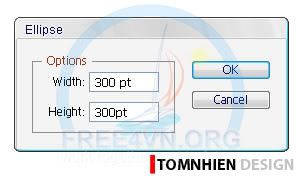
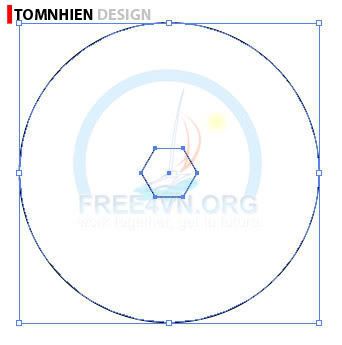
Tạo file mới, khổ giấy A4: Ctrl+N > Chọn A4. Ấn phím L để dùng công cụ vẽ hình Ellipse (Ellipse Tool) > Click vào Artboard (vùng in ra theo khổ giấy) > Điền vào hộp thoại thông số sau: 300 & 300 pt.(Ta đang ra lệnh cho AI vẽ 1 vòng tròn có đường kính 300 pt). (Xem hình)
2. Bước 2:
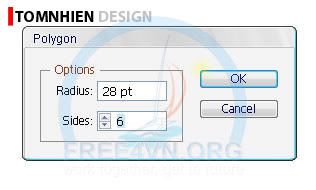
Click chọn công cụ vẽ hình đa giác (Polygon Tool) trên thanh công cụ > Click vào Artboard > Điền vào 2 thông số sau: 28 & 6 vào hộp thoại. (Xem hình)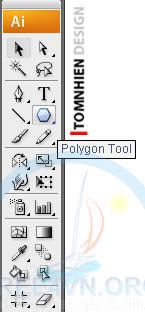
3. Bước 3:
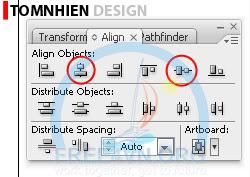
Chọn tất cả (Ctrl+A) > Ấn Alt+F7 để mở bảng Align > Click vào 2 chỗ được khoanh đỏ (xem hình) để Align Center cà 2 chiều ngang & dọc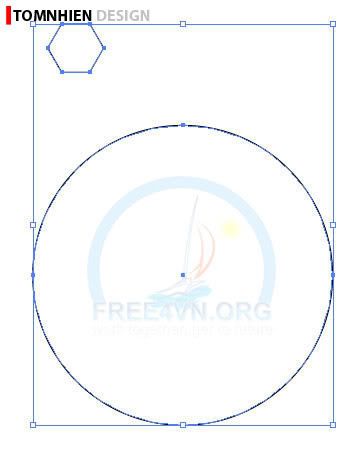
Hình đa giác được đưa vào giữa vòng tròn.
4. Bước 4:
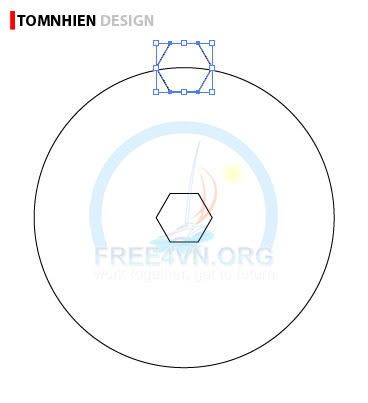
Click chọn hình đa giác > Ấn Ctrl+C để copy > Ctrl+F (lệnh Paste in Front) - AI sẽ paste ngay tại chỗ gốc của Object.
5. Bước 5:
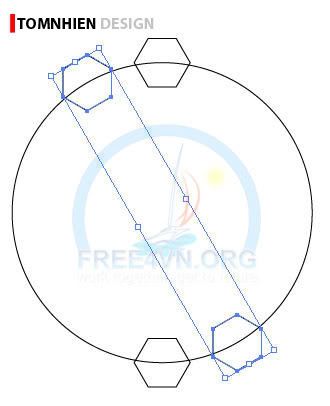
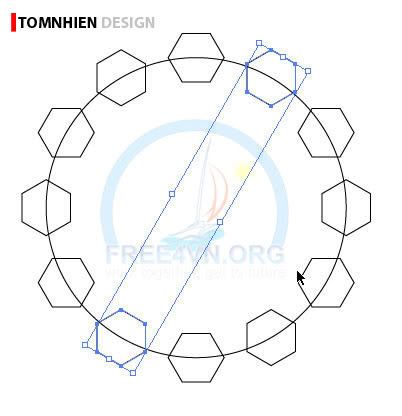
Hình đa giác vừa được Paste vào vẫn đang được chọn, giữ Shift+ Ấn phím mũi tên lên 15 lần để di chuyển nó đỉnh của vòng tròn. Phím mũi tên dùng để move object mỗi lần 1 pt, thêm phím Shift nó sẽ move 10 pt/lần. Ta làm 15 lần, như vậy ta đã move hình đa giác 150 pt (bán kính của vòng tròn). Do vậy chắc chắn tâm của hình đa giác sẽ nằm ngay trên cung tròn!
6. Bước 6:
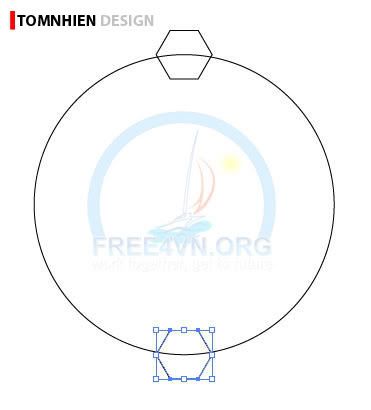
Click chọn hình đa giác còn lại > Shift+ Ấn mũi tên xuống 15 lần
7. Bước 7:
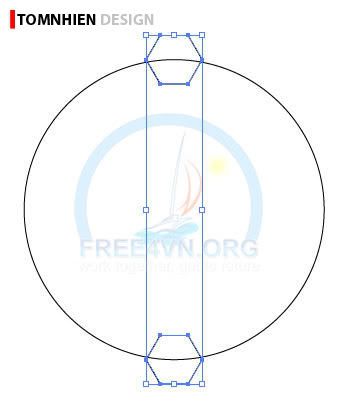
Chọn 2 hình đa giác bằng cách click 1 hình & shift+click hình còn lại.
8. Bước 8:
Vào Menu Object > Transform > Rotate > Gõ 30 vào hộp thoại > Click Copy. Ta vừa xoay & copy 2 hình này.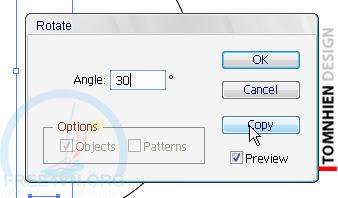
9. Bước 9:
Ấn Ctrl+D (Transform Again) thêm 4 lần nữa. Lệnh này lặp lại lệnh transform (xoay & copy) vừa rồi.Ta có hình sau:
10. Bước 10:
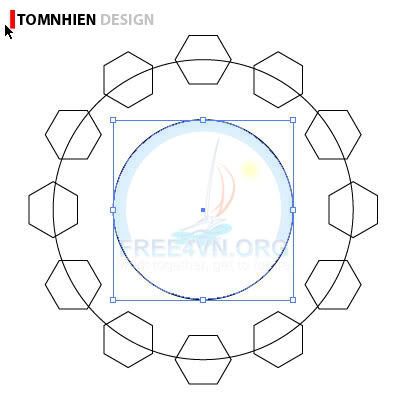
Click chọn vòng tròn > Double click Scale Tool > Gõ 60 vào hộp thoại > Click Copy. Ta vừa copy hình tròn & thu nhỏ nó còn 60%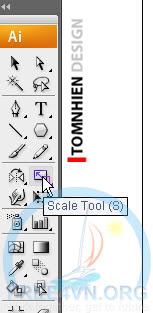
11. Bước 11:
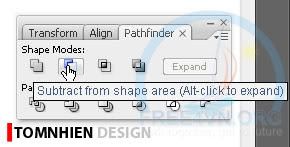
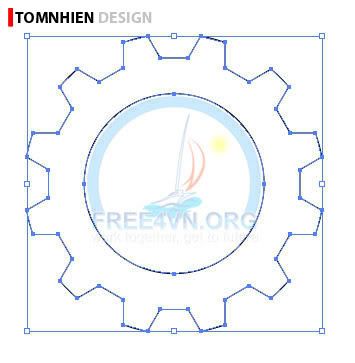
Chọn tất cả các hình (Ctrl+A) > Click vào bảng Pathfinder > Alt+Click vào Subtract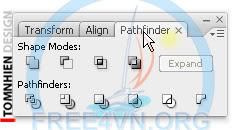
Cuối cùng ta có hình bánh răng như hình sau:
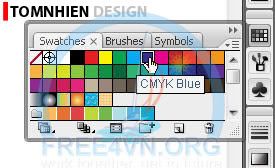
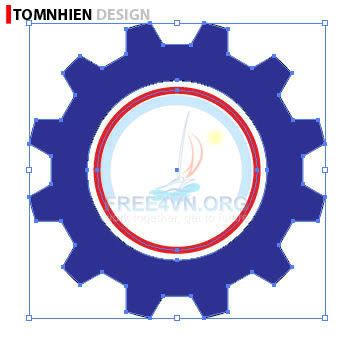
Tô màu cho nó (xem hình)
12. Bước 12:
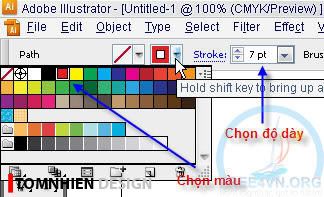
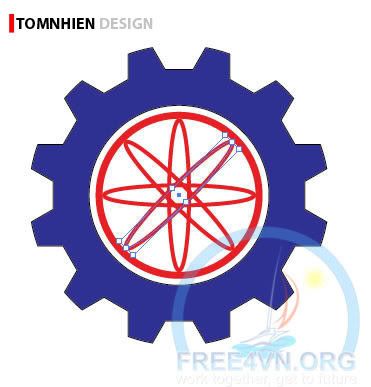
Vẽ vòng tròn đường kính 160 pt (xem bước 1). Tô viền màu đỏ, độ dày 7 pt (Ấn X để đảo kiểu tô viền hay tô ruột)
13. Bước 13:
Chọn cả 2 (rê chuột miễn sao có đi ngang qua 2 hình) > Align Center cà 2 chiều (Xem bước 3).
14. Bước 14:
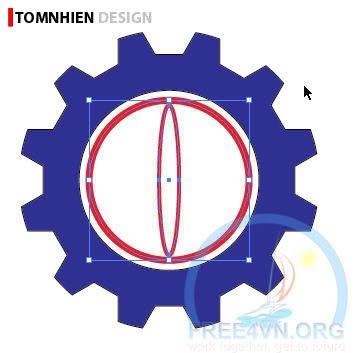
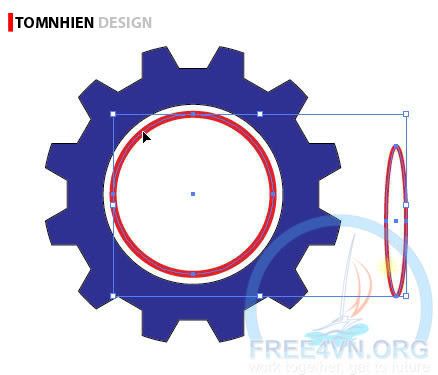
Tiếp tục vẽ 1 hình Ellipse, kích thước: 20 pt rộng & 150 pt ngang. Đường viền 4 pt, màu đỏ.
Chọn 2 hình viền đỏ (Click 1 hình & Shift+Click hình còn lại), Click thêm 1 cái vào hình tròn ở giữa bánh răng để xác định nó làm mốc > Align Center cà 2 chiều.
15. Bước 15:
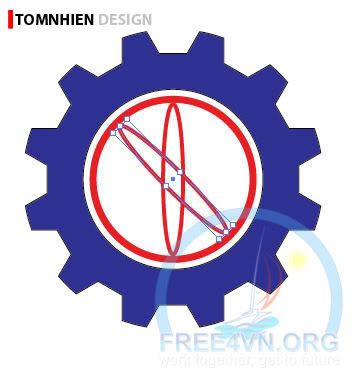
Click chọn hình Ellipse > Copy & xoay nó 45 độ (xem bước 8).
16. Bước 16:
Ấn Ctrl+D 2 lần (xem bước 9)
Wow! Logo sắp thành hình rồi! Bây giờ ta sẽ thêm phần đế để Logo thêm phần vững chắc.
17. Bước 17:
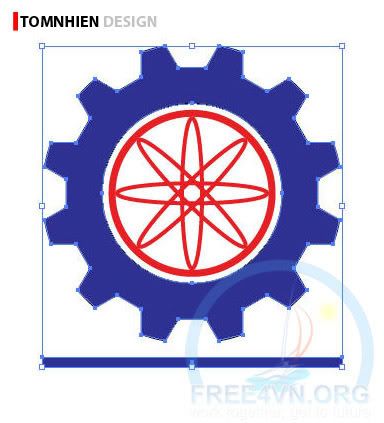
Ấn phím M để dùng công cụ vẽ hình chữ nhật (Rectangle Tool) > Click vào Artboard > Gõ vào hộp thoại: 300 ngang & 10 cao. Move nó ngay phía dưới bánh răng. Align Hozirontal Center nó với bánh răng (xem bước 15). Chú ý: Ở đây ta chỉ canh cho nó center với bánh răng theo chiều ngang thôi
18. Bước 18:
Copy thêm 1 hình chữ nhật nữa & move nó xuống phía dưới bằng cách ấn phím V (Move Tool) > Giữ Alt+Rê chuột xuống.
19. Bước 19:
Gõ vài chữ tùy thích. Ấn phím T (Text Tool) > Click để gõ text vào. Dùng Move Tool (V) để di chuyển vào giữa 2 hình chữ nhật. Canh giữa nó như đã biết
Như vậy chúng ta đã hoàn thành cái Logo rồi! Illustrator thường xuyên tạo hình bằng các lệnh: Move, Transform, Copy, Pathfinder... như trên, khi đã thành thạo các lệnh trên, các bạn dễ dàng tạo bất cứ Object nào! Chúc các bạn thành công!



Read more...
Project 1: Design một Business Card trong vòng 15'!
Version: Adobe Illustrator CS2
Trình độ: Sơ cấp.
Mục đích: Làm một Bussines card
Công cụ & Kỹ thuật: Sử dụng Template & Brush, Eyedropper Tool, lệnh Clipping Mark, Group & Ungroup, Align...
Trong bài đầu tiên này, chúng ta sẽ làm một cái bussines card. Suốt quá trình thực hiện, ta sẽ biết sử dụng lệnh Clipping Mark và một số lệnh cơ bản khác, cùng với cách sử dụng vài Tool của Illustrator. Với phương châm "Thực hành để nhớ Lý thuyết", chỉ trong vòng không hơn 20 projects như thế này, các bạn sẽ nắm hết các bí quyết của Illustrator. Các bạn nhớ chú ý theo dõi!
Chúng ta bắt đầu!
1. Các bạn nhấn các phím Ctrl+Shift+N (hoặc click menu: File - New from Template), chọn Blank Templates - Business Card 2_Blank.ait. Illustrator sẽ tạo cho một file mới với kích thước chuẩn của Business Card với các Crop Mark (đánh dấu để cắt xén).
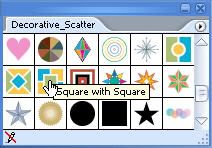
2. Click menu Window - Brush Libraries - Decorative_Scatter. Các bạn click vào Square with Square và rê chuột thả vào ArtBoard (Illustrator gọi vùng được in ra - trong trường hợp này là cái card của ta).
Đưa chuột vào góc của hình, giữ Shift+ Rê chuột để phóng lớn đều nó lên khoảng hơn 1/2 bề ngang của card (Ở đây tôi chỉ phóng hình một cách tương đối, chúng ta sẽ biết cách phóng hình theo thông số chinh xác sau).
3. Click phím phải chuột ngay hình, chon Ungroup (hoặc dùng tổ hợp phím Ctrl+Shift+G). Các bạn Ungroup 2 lần để cho hình được tách ra thành 5 hình.
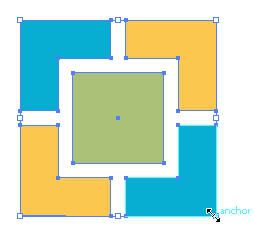
Click chọn hình vuông ở giữa, bỏ màu tô và màu đường viền của nó bằng cách click vào ô có dấu chéo màu đỏ trong bàng màu (chuyển qua lại giữa màu tô (fill) và màu viền (stroke) bằng phím X).
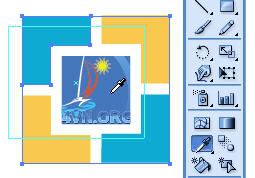
4. Các bạn đưa 1 tấm hình nào đó vào giữa ô vuông đó. Click Menu File - Place và chọn file để đưa vào. Đưa nó xuống dưới cùng, nhấn Ctrl+Shift+[ . Di chuyển, phóng to hoặc thu nhỏ hoặc sắp xếp khu vực nào trong hình này nằm trong hình vuông xong rồi. Các bạn click chọn hình vuông (chỉ cần đưa chuột ngang nó, nó sẽ hiện ra) và Shift+ Click tấm hình (Chúng ta đang chọn cả 2 objects). Nhấn Ctrl+7 ( hoặc Object - Clipping Mark - Make) để tạo Clipping Mark.
Kết quả: những phần bên ngoài hình vuông của tấm hình ta mới đưa vào sẽ mất đi. Đó là công dụng của Clipping Mark!

5. Cuối cùng, chúng ta sẽ tô màu những hình bên ngoài cho phù hợp với hình ảnh ở giữa. (Sẽ có một bài hướng dẫn cách phối màu cho hài hòa). Do chúng ta có 2 cặp hình có màu xen kẻ, các bạn chọn hình ảnh cho hình vuông ở giữa chỉ nên có 2 màu chủ đạo thôi. Các bạn xem hình minh họa sẽ hiểu!
Bây giờ tôi chọn màu cho 2 cặp hình như sau:
Click và Shift+click để chọn một cặp hình, nhấn phím I để dùng công cụ Eyedropper Tool. Đưa trỏ chuột (hình ống thuốc nhỏ mắt) vào khu vực màu sậm của hình và click để tô màu đó cho hình. Cặp hình còn lại, dùng Eyedropper click chọn vào nơi màu nhạt của hình để tô cho nó.
6. Đưa text vào, nhấn T và click vào Artboard, gõ nội dung cho tên và địa chỉ. Chọn canh giữa (thao tác như MS Word nên tôi kô cần phải chỉ các bạn rồi!) và chọn màu như tôi đã nói ở trên.
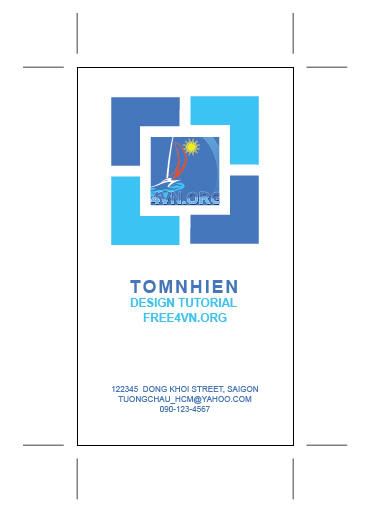
Và sau cùng, các bạn nhấn Ctrl+A để chọn tất cả, Ctrl+G để nhóm lại thành một (Group). Nhấn Shift+F7 để mở bảng Align, chọn Align to ArtBoard. Click vào biểu tượng canh giữa để đưa tất cả vào giữa so với ArtBoard. (xem hình minh họa)
Vậy là chúng ta đã hoàn tất Project đầu tiên, nếu là lần đầu làm quen với Illustrator, có thể các bạn sẽ mất nhiều thời gian hơn là: 15'. Nếu chịu khó làm đi làm lại vài lần, tôi nghĩ project cũng chỉ cần 15' để hoàn thành.
Sau khi hoàn tất:

Hẹn gặp lại!
Read more...


Your Language


