
Rất hân hạnh chào đón các bạn đã đến thăm Blog này!
- Nếu các bạn đang cần trao đổi về thiết kế quảng cáo, thiết kế web, thiết kế đồ họa.. - Nếu các bạn muốn tự tìm hiểu một phần mềm đồ họa , muốn tìm kiếm vài hình clipart nào đó...- Nếu các bạn đang muốn tự tay mình thiết kế một tấm thiệp, một tờ lịch bàn cho "hoàng tử hay "công chúa" ở nhà...- Nếu các bạn đang cần một sự giúp đỡ, tư vấn về nghề Thiết kế nói chung và các phần mềm đồ họa nói riêng...
Đây có thể là nơi các bạn đang tìm kiếm - Tomnhien Design Blog?!
Hãy tham quan một vòng các Nhãn (Label) mà bạn quan tâm và đừng ngần ngại post những thắc mắc, góp ý hoặc những yêu cầu của bạn. Xin cám ơn!


Widget ready là khu vực trong theme ta có thể bổ sung các tính năng cho Wordpress mà không phải edit/add code các file .php. Nó thường nằm bên trái, phải (hoặc cả hai với theme 3 cột) của khu post bài. Ở khá nhiều site, ta cũng thường thấy ở khu footer (phần dưới cùng của site) – các widget video, links…. Ở đây ta có không gian rộng rãi hơn cho các widgets có chiều ngang lớn, không thể add được vào các sidebar trái phải. Hoặc đơn giản hơn ta có thêm chỗ cho các widget cần thiết khi các sidebar đã hết chỗ.
Trong bài này ta tìm hiểu cách tạo thêm 3 vùng “widget ready” ở footer, có thể edit được trong admin area của wordpress . Tôi dùng theme default Kubrick cho bài viết này.
Step 1 Create the CSS
Việc đầu tiên cần làm là tạo vùng footer trong CSS . Open file style.css của theme bằng Notepad hoặc edit code của WP và thêm vào phần code sau đây, ta gọi là subfooter:
- #subfooter {
- width:730px;
- margin-left:15px;
- margin-right:15px;
- height:300px;
- background-color:#d5d6d7;
- clear:both;
- }
-
- #subfooter .widget {
- width:240px;
- height:300px;
- float:left;
- }
-
- #subfooter .widget .inner {
- padding:10px;
-
- }
Đoạn code trên tạo ra một vùng gọi là subfooter, a widget class, trong HTML code, ta sẽ add thêm 3 cái widget class với thuộc tính canh trái (float:left); nó sẽ được canh trái liền kề nhau.
-
Step 2 The HTML
Open file footer.php và thêm vào đoạn code sau, trước thẻ
- <div id=“subfooter”>
-
- <div class=“widget”><div class=“inner”>
- Widget 1
- div>div>
-
- <div class=“widget”><div class=“inner”>
- Widget 2
- div>div>
-
- <div class=“widget”><div class=“inner”>
- Widget 3
- div>div>
-
- div>
Bây giờ trang Blog của bạn sẽ tương tự như thế này:

-
Step 3 Making it widget ready
Hiện giờ nó vẫn chưa có tính năng “widget ready”, nghĩa là ta phải edit/add code thủ công mỗi widget qua file footer.php . Bây giờ ta sẽ làm thêm tính năng “widget ready” để có thể add/edit widgets từ Widgets page trong Admin area. Open file functions.php bằng code editor.
Ta sẽ thấy ở phần trên của functions.php như sau:
- if ( function_exists(‘register_sidebar’) )
- register_sidebar(array(
- ‘before_widget’ => ‘
- ‘after_widget’ => ‘ ’,
- ‘before_title’ => ‘
’,
- ‘after_title’ => ‘’,
- ));
', 'after_title' => '
', ));Thay đổi như sau:
- if ( function_exists(‘register_sidebar’) )
- register_sidebar(array(
- ‘before_widget’ => ‘
- ‘after_widget’ => ‘ ’,
- ‘before_title’ => ‘
’,
- ‘after_title’ => ‘’,
- ));
- register_sidebar(array(‘name’=>’subfooterleft’));
- register_sidebar(array(‘name’=>’subfootercenter’));
- register_sidebar(array(‘name’=>’subfooterright’));
', 'after_title' => '
', )); register_sidebar(array('name'=>'subfooterleft')); register_sidebar(array('name'=>'subfootercenter')); register_sidebar(array('name'=>'subfooterright'));Code này sẽ đăng ký 3 sidebars gọi là subfooterleft, subfootercenter and subfooterright tương ứng với các widgets: trái (left), giữa (center) và phải (right) trong subfooter.
Step 4 Adding the Widgets
Để thêm vào những widgets, vào admin area và click the Design > Widgets tabs. ta sẽ thấy một a drop down menu là “Sidebar”, click vào nó và ta sẽ có thêm 3 options:

Chọn một trong những subfooter options và chọn Show, nó sẽ cho phép ta add widgets ở cột trái của trang, chỉ nên thêm một widget vào mỗi vùng subfooter . Click Save Changes.
Bây giờ trang của ta sẽ tương tự như thế này:

-
Step 5 Making it neater
Nó đã hoạt dộng ngon lành nhưng vẫn còn chưa đẹp.
Thêm đoạn code sau vào file style.css.
- #subfooter li {
- list-style-type: none;
- list-style-image: none;
- }
-
- #subfooter li ul {
- padding-left:0px;
- font-size:12px;
- }
-
- #subfooter a {
- padding:5px;
- width:90%;
- text-decoration:none;
- clear:both;
- display:block;
- }
-
- #subfooter a:hover {
- background-color:#1a6198;
- color:#FFFFFF;
- }
-
Result
Và bây giờ ta đã có a widget ready subfooter.
You can download all the files here in .zip format.
Nguồn: http://help-developer.com/
Read more...
Nhân dịp xây dựng một blog trên nền Wordpress, vừa làm vừa học hỏi trên Internet, tôi tập hợp những tips, tutorials về WP về đây cho tiện theo dõi và dịch ra tiếng Việt luôn dành cho những ai muốn tìm hiểu WP.
Chúng ta đều biết những plug-in của Wordpress (WP) tiện dụng như thế nào – Nó bổ sung những tính năng tuyệt vời cho WP. Tuy nhiên chúng ta phải trả giá cho điều tuyệt vời đó bằng tốc độ – càng nhiều plug-in cài đặt, trang web load càng chậm! Do vậy, nếu có thể, ta nên tránh cài đặt Plug-in.
Vậy làm thế nào để có tính năng “Những bài viết liên quan” cho Wordpress (related posts) mà không cần bất kỳ plug-in nào?
Điều này là hết sức đơn giản. Chỉ cần vào tập tin single.php của bạn trong bảng điều khiển Wordpress. (Bảng điều khiển -> Appearance -> Edit -> Single.php) và copy/paste đoạn code này ở nơi nào bạn muốn hiển thị các bài viết.
<?php
$tags = wp_get_post_tags($post->ID);
if ($tags) {
$tag_ids = array();
foreach($tags as $individual_tag) $tag_ids[] = $individual_tag->term_id;

$args=array(
'tag__in' => $tag_ids,
'post__not_in' => array($post->ID),
'showposts'=>5, // Number of related posts that will be shown.
'caller_get_posts'=>1
);
$my_query = new wp_query($args);
if( $my_query->have_posts() ) {
echo '<h3>Related Posts</h3><ul>';
while ($my_query->have_posts()) {
$my_query->the_post();
?>
<li><a href="<?php the_permalink() ?>" rel="bookmark"
title="Permanent Link to <?php the_title_attribute(); ?>">
<?php the_title(); ?></a></li>
<?php
}
echo '</ul>';
}
}
?>
Vậy là xong! Bây giờ nó sẽ tự động tạo ra tất cả các bài viết liên quan dựa trên các thẻ (tags) được sử dụng trong các bài đăng. Bạn cũng có phương pháp nào hay hơn không?
Theo: http://www.techieblues.com
Read more...
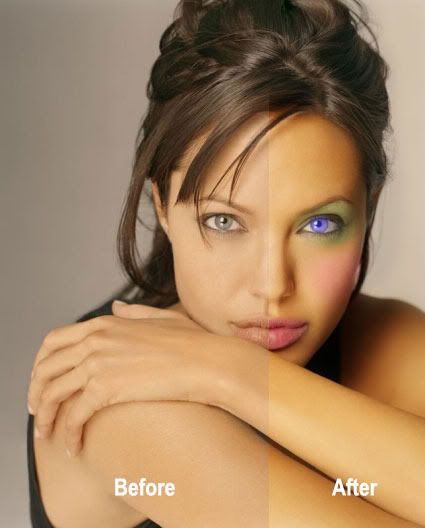
Version: Adobe Photoshop all version
Trình độ: Sơ cấp
Mục đích: Trang điểm người mẫu
Công cụ & Kỹ thuật: Sử dụng các chế độ hòa trộn: Color, Hue, Soft Light. Filter Gaussian Blur, Opacity của Layer.
Đầu tiên ta làm mịn phần da của người mẫu.
1. Ctrl+J (Duplicate layer) để copy lớp > Filter > Blur > Gaussian Blur
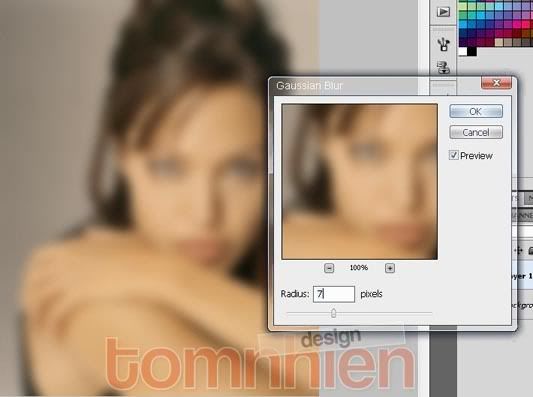
2. Chọn chế độ hòa trộn Soft Light, opacity = 60.
3. Dùng cục gôm (E) xóa hết những phần ngoài da mặt.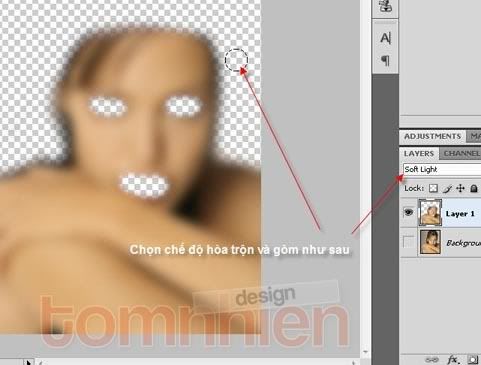
Ctrl+E để trộn các lớp lại
Lúc này hình vẫn nét nhưng da mặt đã mịn hơn nhiều rồi.
Đến cặp môi “huyền thoại” của cô ta, nó hơi nhợt nhạt quá! Chắc phải làm màu sắc của nó tươi lên?!
1. Dùng Polygonal Lasso Tool (L) vẽ vùng chọn cái môi (các bạn không cần vẽ chính xác đâu, tốt nhất vẽ dư ra một tí) > Ctrl+J copy lớp.
2. Ctrl+ U (Hue/Saturation) kéo thanh trượt ở Hue sang trái hoặc phải, tùy theo bạn thích môi của cô nàng màu gì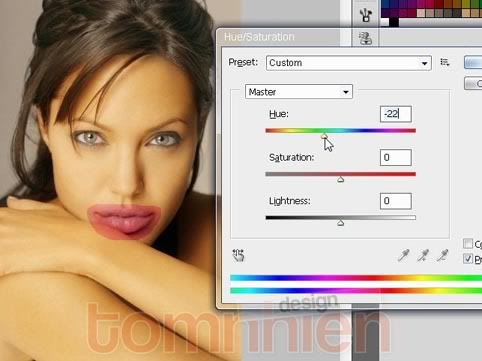
3. Dùng cục gôm (E) xóa phần thừa > Ctrl+E để trộn các lớp lại
Tới cặp mắt, tôi muốn cho nó xanh hơn và trang điểm cho nó.
1. Lặp lại bước 1 ở trên, tạo vùng chọn và copy layer.
2. Ctrl+L (Level) > Click chọn kênh Blue > Kéo tam giác ở giữa qua trái tối đa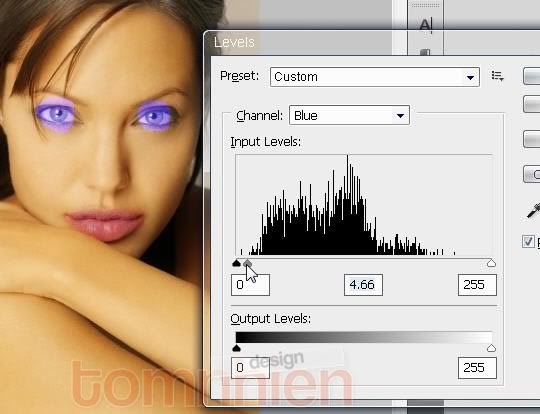
3. Dùng cục gôm (E) xóa phần thừa. Ctrl+E để trộn các lớp lại
4. Làm vùng chọn bằng Lasso (L) > Click chọn một màu tùy thích để trang điểm cho mắt > Fill layer (Ctrl+Shift+Del)
5. Vào menu Filter > Blur > Gaussian Blur với thông số như hình sau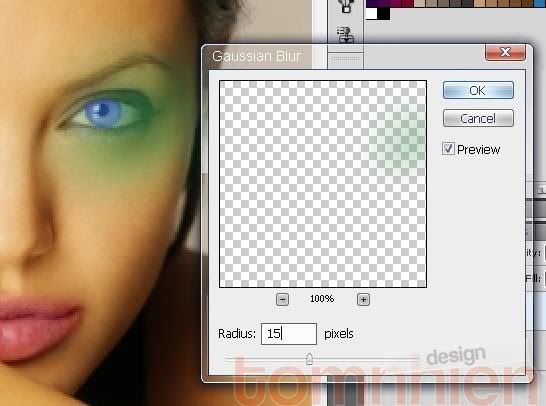
6. Chọn chế độ hòa trộn Hue và dùng cục gôm (E) xóa phần thừa > Gia giảm bằng cách thay đổi thông số opacity > Ctrl+E để trộn các lớp lại
Tới phần đánh má hồng
1. Ctrl+Shift+N để tạo lớp mới > Click chọn màu hồng trên bảng màu > Dùng Brush Tool (B) vẽ trên 2 má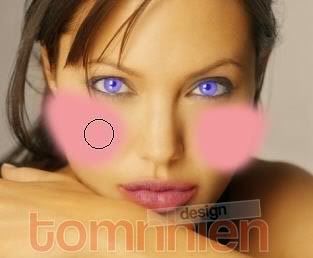
2. Filter > Blur > Gaussian Blur như sau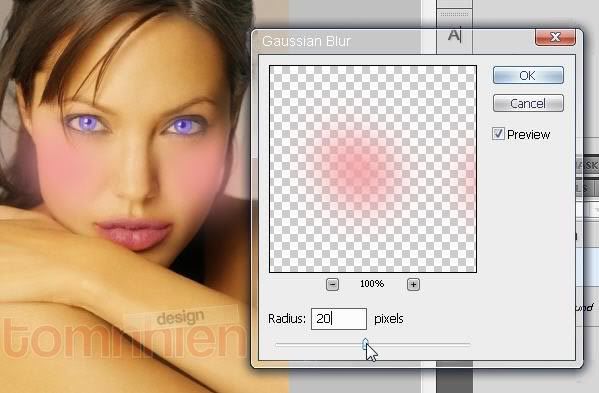
3. Chọn chế độ hòa trộn Color và dùng cục gôm (E) xóa phần thừa > Gia giảm bằng cách thay đổi thông số opacity > Ctrl+E để trộn các lớp lại
Vậy là xong!
Trên đây là những thao tác kỹ thuật cơ bản để make-up hình, các thông số và màu sắc chỉ là tương đối, tùy theo hình và mắt thẩm mỹ của mình, các bạn tùy thích gia giảm nó. Chúc các bạn thành công!
--------------------------------------------------------
Hình cô diễn viên dành cho các bạn muốn thực hành theo: Download
TOMNHIEN (free4vn.org)
Đào tạo Designer chuyên nghiệp
tomnhiendesign@gmail.com
YIM: tuongchau_hcm
Read more...
Thêm râu!
Version: Adobe Photoshop all version
Trình độ: Sơ cấp
Mục đích: Vẽ râu
Công cụ & Kỹ thuật: Tạo Brush, Hiệu chỉnh các thông số của Brush
Dân ta đa số “mày râu nhẵn nhụi”, nhất là ở tuổi thanh niên, kém phần “anh dũng”. Cho dù có để râu cũng cần vài tháng, với Photoshop chỉ cần…30 giây!!! Cách làm như sau:
1. Ctrl+Alt+N để tạo một file mới, kích thước 200 x 200px
2. Dùng Brush Tool(B) > Chọn kích thước của brush 1px và 3px > Vẽ vài đường lăng quăng như hình.

3. Chọn tất cả (Ctrl+A) > Vào menu Edit /Define Brush. Ta vừa tạo riêng cho mình một brush mới dùng để vẽ râu.
4. Vào menu Windows / Brushes > Click chọn cái brush chúng ta vừa tạo > Click chọn các ô như hình sau
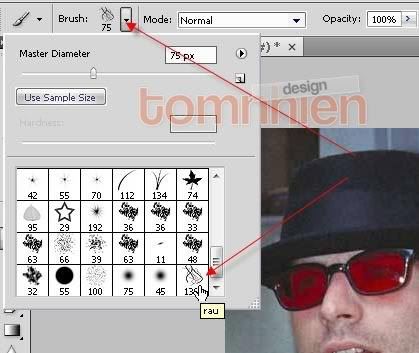
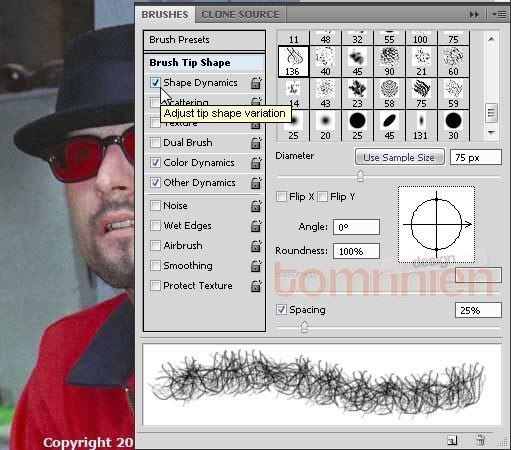
5. Click chọn Shape Dynamics > Thay đổi các thông số như sau
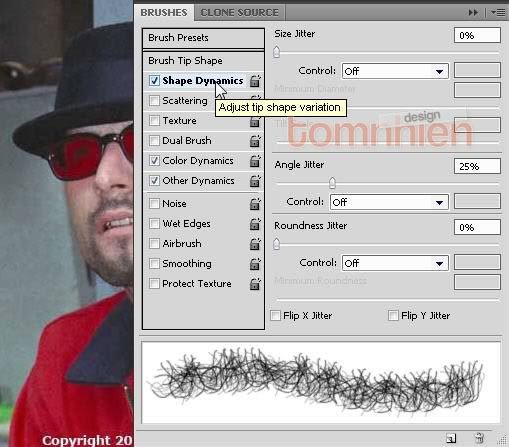
6. Tiếp tục với Color Dynamics và Other Dynamics.
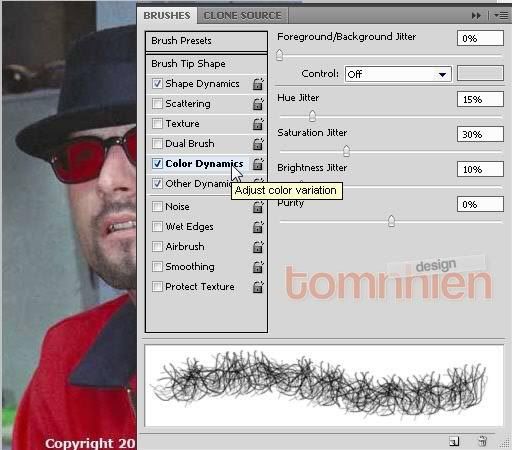
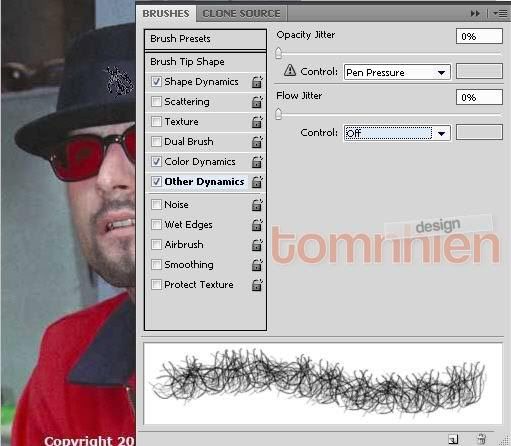
7. Bây giờ chúng ta bắt đầu vẽ râu cho anh chàng này. Open file > Ctrl+N để tạo new layer > Dùng Brush Tool (B), chọn brush chúng ta vừa tạo > Set màu về default – đen và trắng (D) > Rê chuột để vẽ râu. (Thêm các Layer cho các vùng khác nhau trên mặt).
Ghi chú: Dùng các phím tắt [ và ] để tăng và giảm đường kính của brush. Dùng Eraser Tool để cắt xén râu cho gọn. Tăng giảm độ đục của Layer (Opacity) và thay đổi chế độ hòa trộn (như Color Dodge) cho nó “thật” hơn. Và cuối cùng, cần một chút khéo tay, râu sẽ đẹp hơn!


Chúc các bạn thành công!
TOMNHIEN (free4vn.org)
Đào tạo Designer chuyên nghiệp
tomnhiendesign@gmail.com
YIM: tuongchau_hcm
Read more...

Version: Adobe Photoshop
Trình độ: Sơ cấp
Mục đích: Banner quảng cáo
Công cụ & Kỹ thuật: Sử dụng Gradient Tool, Custom Shape Tool, Quick Mask, ...
1. Tạo new file (Ctrl+N) kích cỡ: 500x500px
2. Tô Gradient từ xanh đậm đến nhạt.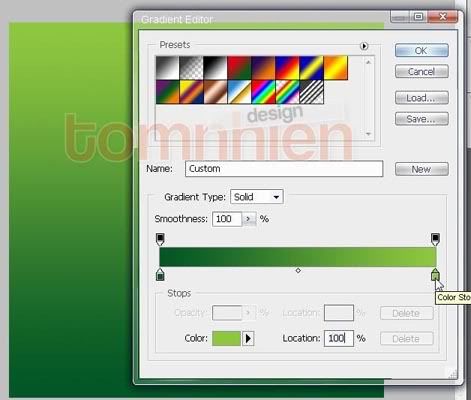
3. Làm một lớp mới (Ctrl+Shift+N) > Dùng Elliptical Marquee Tool (M) tạo vùng chọn tương tự hình.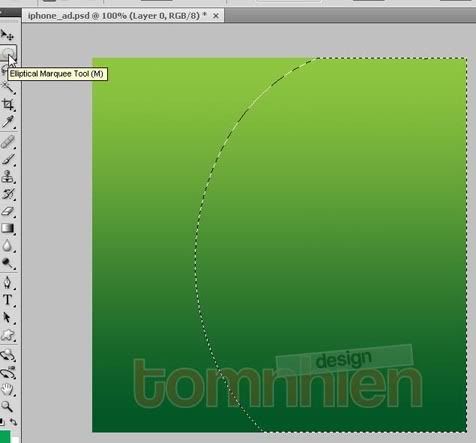
4. Dùng Gradient Tool (G) tô Gradient cho nó từ trắng tới rỗng (transparent) > Giảm độ đục (Opacity) của nó còn 50%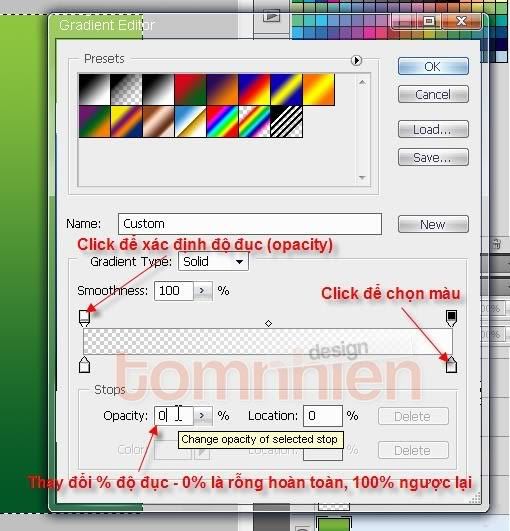
5. Tiếp tục bước 3 và 4 để vẽ thêm 2 hình tròn nữa.
6. Dùng Custom Shape Tool (U) > Click chọn Polygon Tool, thay đổi thông số sides = 3 > Vẽ hình tam giác > Ctrl+T để phóng to thu nhỏ xoay hình sao cho tương tự như hình dưới > Vào menu Filter/Blur/Motion Blur > Chỉnh Angle = 0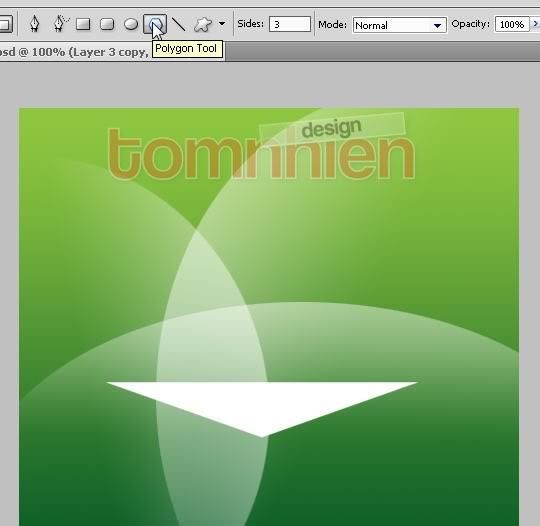
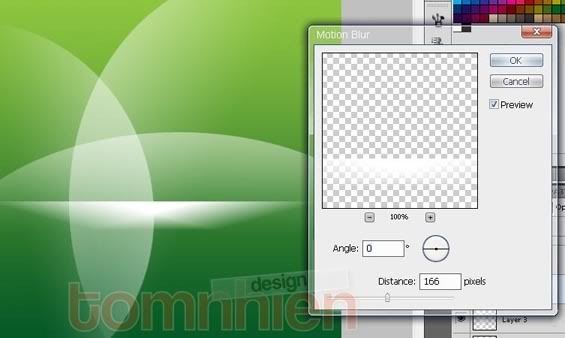
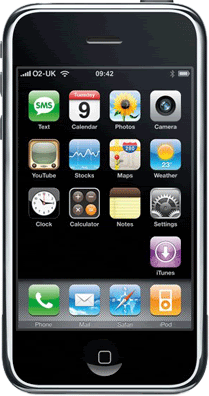
7. Open file hình Iphone > Phím V rê qua file quảng cáo > Phím W click chon vùng màu trắng quanh cái Iphone > Ấn Del để xóa đi.
8. Ctrl+J để copy layer cái Iphone > Vào Edit/Transform/Flip Vertical để lật nó theo chiều đứng > Move Tool (V) di chuyển nó xuống dưới để làm bóng phản chiếu
9. Ấn phím Q (chuyển sang chế độ Quick Mask) > Phím G để tô Gradient > Chọn màu từ đen tới trắng và rê chuột từ trên xuống dưới để fill.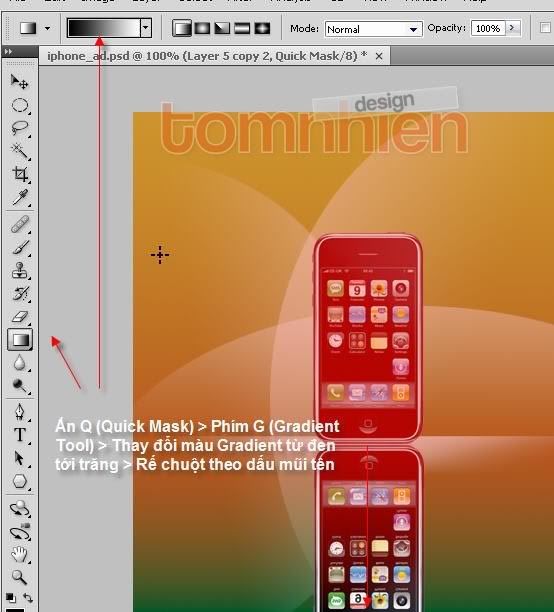
10. Ấn Q một lần nữa để trở về chế độ làm việc bình thường > Ấn Del để xóa. Ctrl+D để bỏ chọn
11. Tạo lớp mới (Ctrl+Shift+N) > Phím U chọn Custom Shape Tool, vẽ tùy thích những hình trang trí. Để đưa nó ra sau cái Iphone, các bạn dùng Ctrl+[ (ngoặc vuông)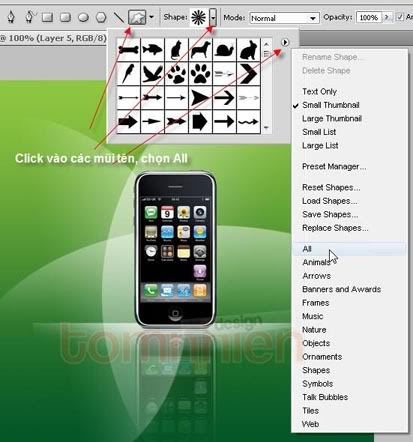
11. Gõ vài chữ và làm bóng của nó tương tự như cái Iphone.
Vậy là xong! Ta đã hoàn thành mẫu banner quảng cáo khá hấp dẫn. Background và các hình trang trí sẽ thu hút sự tập trung của người xem vào cái Iphone.
Ghi chú: Các bài trước tôi dùng Layer Mask, ở đây tôi lại dùng Quick Mask để tạo bóng phản chiếu - Cách này nhanh hơn, tuy nhiên không an toàn bằng. Giải thích ra hơi dài dòng, hy vọng có dịp ta sẽ bàn về lợi ích khác nhau của 2 phương pháp. Trong trường hợp cụ thể của bài này, dùng Quick Mask là tối ưu!
-------------------------------------------
Hình cái Iphone dành cho các bạn muốn thực tập làm theo: Download
TOMNHIEN (free4vn.org)
Đào tạo Designer chuyên nghiệp
tomnhiendesign@gmail.com
YIM: tuongchau_hcm
Read more...



Your Language


